
courses:git_rules:pull_request_creation_steps
Содержание
Пошаговая инструкция по отправке работ на Forgejo для чайников
Предварительная подготовка
Данные шаги нужно сделать только один раз в самом начале:
- Установить
git. Для Ubuntu делается так:sudo apt install git - Настроить git config (как указано здесь 1. Настройки названия аккаунта в конфигурации)
git config –local user.email <your-email>, где<your-email>– почта, на которую зарегистрирован forgejo аккаунтgit config –local user.name <your-moevm-login>, где<your-moevm-login>– moevm логин- Флаг
–localзадаёт конфиг только для текущего репозитория. Для настройки конфигурации для всей системы (и всех репозиториев одновременно) необходимо использовать флаг–global
- Создать ssh токен для работы с forgejo:
Шаги
- Войти в аккаунт на forgejo и перейти в нужный репозиторий
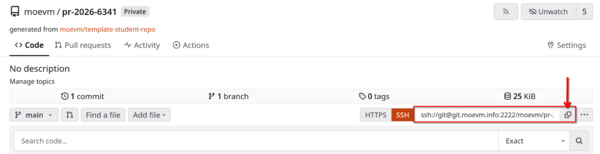
- Скопировать ссылку для скачивания
- Открыть терминал и перейти в папку, куда будет скачан репозиторий:
cd path/to/the/dir - Скачать репозиторий при помощи
git:git clone <link>, где<link>– это скопированная ссылка из шага 2 - Открыть скачанный репозиторий. Папка называется также как и имя репозитория
- Создать новую ветку для работы:
git switch -c <Фамилия>_<Имя>_<имя-работы>.- Внимание, если при повторном использовании репозитория (например, если сдаётся уже вторая лабораторная работа), то перед созданием новой ветки необходимо переключиться на основную ветку
main:git switch main
- Создать папку с таким же названием, как и ветка:
mkdir <Фамилия>_<Имя>_<имя-работы>. Внутри этой папки создать папкуsrc - Скопировать файлы следующим образом:
- Файлы с исходным кодом скопировать в
<Фамилия>_<Имя>_<имя-работы>/src - Отчёт (если требуется) скопировать в
<Фамилия>_<Имя>_<имя-работы>.- Внимание, отчёт должен называться аналогично ветке и папке:
<Фамилия>_<Имя>_<имя-работы>.pdf
- Добавить новую папку в git-индекс:
git add <Фамилия>_<Имя>_<имя-работы>. Если скопированы лишние файлы в пункте 8, то можно по отдельности добавлять файлы, например:git add <Фамилия>_<Имя>_<имя-работы>/src/main.c - Создать коммит. Сообщение должно содержать Фамилию, Имя и название работы. Можно использовать имя ветки:
git commit -m «<Фамилия>_<Имя>_<имя-работы>: lab done» - Отправить ветку в удаленный репозиторий:
git push origin <Фамилия>_<Имя>_<имя-работы> - Перейти в репозиторий на forgejo и открыть вкладку «Pull requests»
- Нажать кнопку «New pull request»
- В пункте «merge into» выбрать ветку
moevm:main, в пункте «pull from» выбратьmoevm:<Фамилия>_<Имя>_<имя-работы> - Нажать кнопку «Create pull request»
- Указать в названии
<Фамилия>_<Имя>_<имя-работы>
Пример
Пример будет показан для следующих данных:
- Репозиторий
moevm/pr-2024-4341 - Фамилия: Иванов
- Имя: Иван
- Имя работы:
lb3
Копирование ссылки на репозиторий: 
cd education
# Клонирование репозитория (пункты 1-5)
git clone git@github.com:moevm/pr-2024-4341.git
cd pr-2024-4341
# Создание ветки (пункт 6)
git switch -c Ivanov_Ivan_lb3
# Создание папки (пункт 7)
mkdir Ivanov_Ivan_lb3
mkdir Ivanov_Ivan_lb3/src
# Копирование файлов в папку (пункт 8)
cp ~/etu/programming/lb3/main.c Ivanov_Ivan_lb3/src/main.c
# Добавление файлов (пункт 9)
git add Ivanov_Ivan_lb3
# Создание коммита (пункт 10)
git commit -m "Ivanov_Ivan_lb3: lb3 done"
# Отправка ветки (пункт 11)
git push origin Ivanov_Ivan_lb3
courses/git_rules/pull_request_creation_steps.txt · Последнее изменение: — sergey_tinyakov